
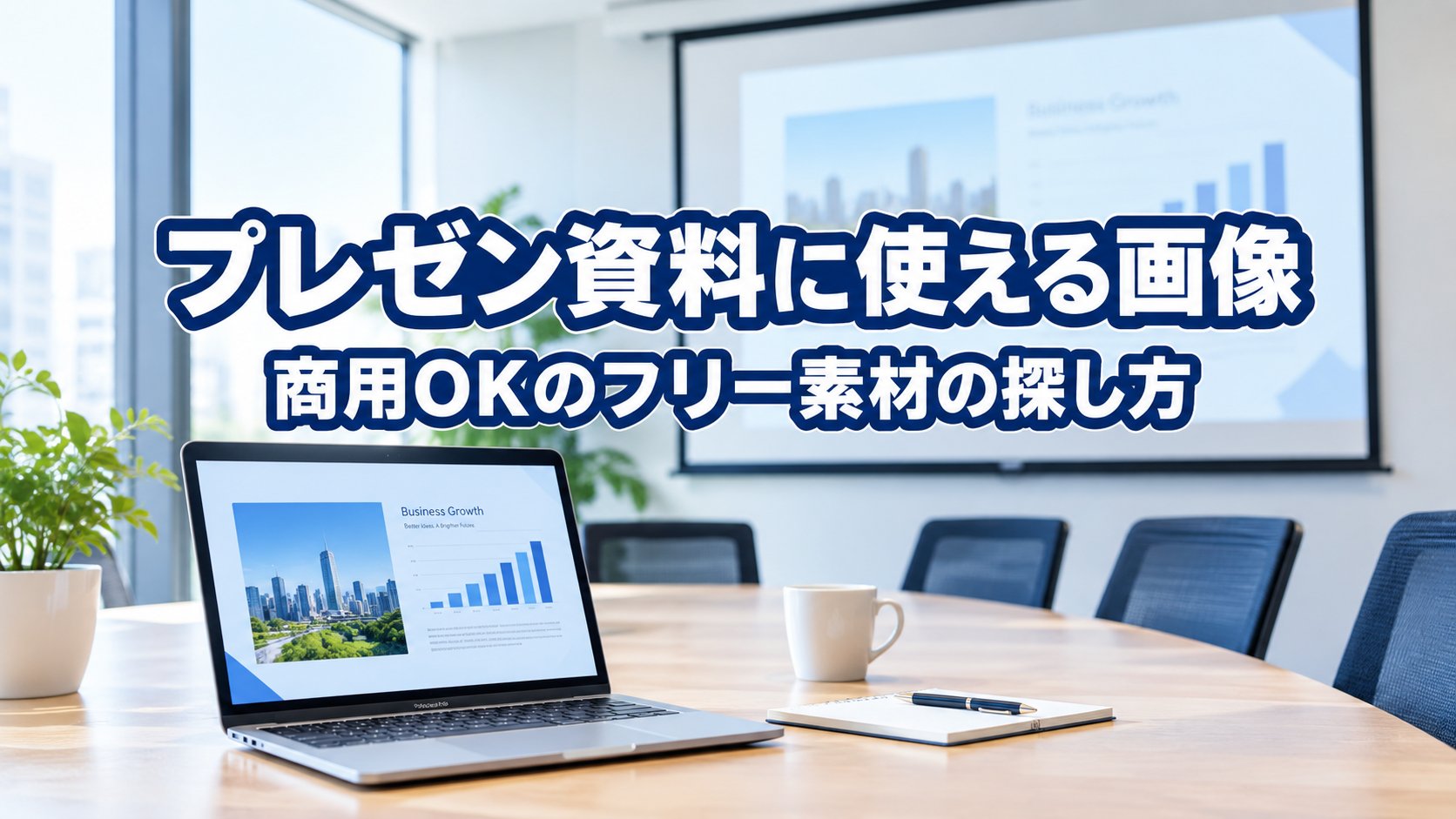
提案書や社内報告、セミナー資料。文字だけのスライドに写真を1枚入れるだけで、伝わり方は大きく変わります。
ただ、「無料の画像を会社の資料に使っていいのか」「どこで探せば早いのか」「どう置けば安っぽくならないのか」で手が止まる人は多いはずです。
この記事では、プレゼン資料に画像のフリー素材を使うときに確認すること、場面ごとに使いやすい写真の種類、探し方と配置のコツを、実例つきでまとめます。
プレゼン資料にフリー素材を使う前に確認する3つのこと
「フリー素材」は「何をしても自由」という意味ではありません。資料に入れる前に、配布元の利用規約で次の3点を確認してください。
1. 商用利用ができるか
営業提案・製品説明・採用説明会・有料セミナーの資料は、すべて商用利用にあたります。社内向けの報告書でも、その資料が取引先に渡ったり、会社の事業活動の一部として使われるなら商用利用と考えておくのが安全です。「個人利用のみ」「非商用のみ」の素材は資料には使わないようにしましょう。
2. クレジット表記が必要か
作者名や配布元の表記が条件になっている素材があります。スライドの隅に小さく書けば済むこともありますが、資料を配布・印刷する場面では抜け落ちやすいものです。表記不要の素材を選んでおくと、後で資料を使い回すときに悩まずに済みます。
3. 加工と再配布の範囲
トリミング、色調整、文字の重ね合わせは、たいていの素材で認められています。一方で、画像そのものを素材として配ることや、素材が主役になる商品(テンプレート販売など)は禁止されていることがほとんどです。プレゼン資料に使う分には問題になりにくいですが、テンプレートとして社外に配る予定があるなら規約を再確認してください。
フリー素材の権利については、フリー素材の著作権で注意すべき5つのポイントで詳しく解説しています。
スライドの役割別・使いやすい写真の種類
プレゼン資料は、表紙・課題・提案・根拠・体制・まとめ、と役割の違うスライドの連なりです。それぞれの役割に合った写真を選ぶと、資料全体の流れが自然に見えます。ここでは R-FREE の素材から例を挙げます。
表紙・セクションの扉:余白のある背景
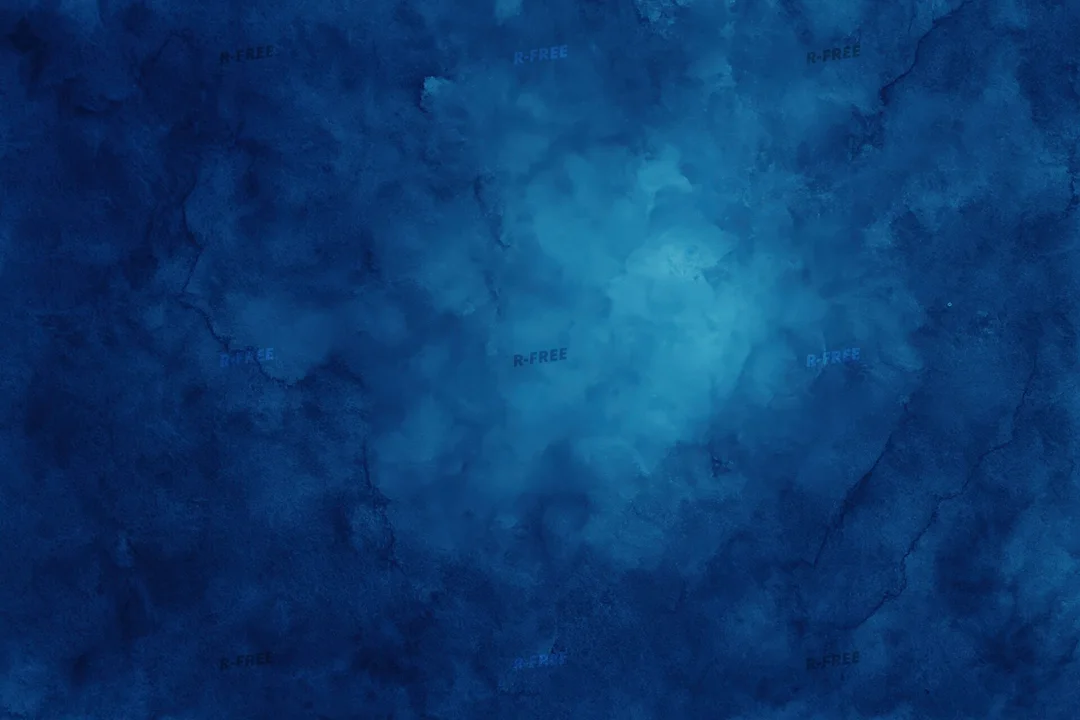
表紙には、文字を重ねても読みやすい、被写体のない背景素材が向いています。グラデーションや質感のあるテクスチャなら、会社のコーポレートカラーに近い色を選ぶだけで統一感が出ます。背景・テクスチャカテゴリから探せます。
課題の提示:悩む・考える人物

「いま、こういう困りごとがありますよね」と切り出すスライドには、悩んでいる人物の写真が効きます。聞き手が自分の状況と重ねやすくなり、その後の提案が入りやすくなります。考えるカテゴリに表情違いが揃っています。
提案・解決策:握手、ミーティング

提案のスライドは、合意・協力・前進を感じさせる写真と相性がよいです。握手は定番ですが、顔が写らない手元のカットにすると、資料のテーマを選ばず使えます。契約・ミーティングカテゴリが該当します。
数字・実績:グラフや成長のイメージ

売上や利用者数を示すスライドは、実際のグラフに加えて「成長」を表す画像を添えると、数字の意味が直感的に伝わります。画像の中の数値やラベルは実データと混同されないよう、抽象的なものを選んでください。
体制・チーム:オフィスで働く人たち
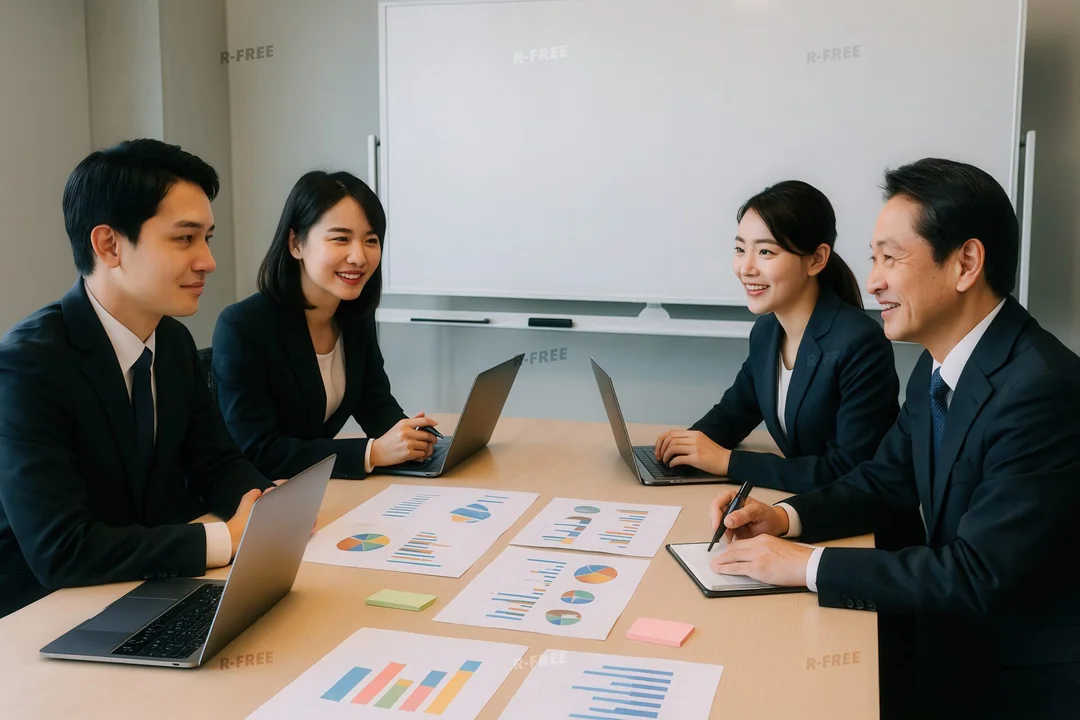
「誰がやるのか」を示すスライドには、複数人が協力している写真を。日本向けの資料なら、日本人モデルの素材のほうが聞き手に違和感を与えません。オフィスカテゴリに会議・デスクワークの場面が揃っています。
働き方・導入後のイメージ:テレワーク、日常の業務

サービスや制度を提案する資料では、「導入後にどう働くか」を見せる写真があると具体性が増します。テレワークカテゴリなど、日常の業務風景が使えます。
まとめ・行動喚起:前向きなジェスチャー

最後のスライドは、聞き手に次の行動を促す場面です。ガッツポーズ、指差し、OK サインなど、意図がひと目で伝わるジェスチャーの写真が向いています。ジェスチャーカテゴリは 1,300 点以上あり、同じモデルでポーズ違いのシリーズも多いので、資料全体で人物を揃えることもできます。
探し方のコツ:場面・人物・雰囲気で検索する
素材サイトの検索で「ビジネス」とだけ入れると何百件も出てきて、選ぶのに時間がかかります。次の3つを組み合わせると、目的の1枚に早くたどり着けます。
- 場面:会議室、オフィス、自宅、店舗、工場など
- 人物:人数、性別、年代、服装(スーツ、オフィスカジュアル、作業着)
- 雰囲気・動作:笑顔、真剣、悩む、握手、指差し、拍手
たとえば「会議室 女性 発表」「オフィス 30代 男性 悩む」のように、スライドで言いたいことをそのまま言葉にするのが近道です。R-FREE の検索は言葉の意味で探せるので、「疲れた顔」「導入後のイメージ」のようなあいまいな表現でも、近い写真が出てきます。
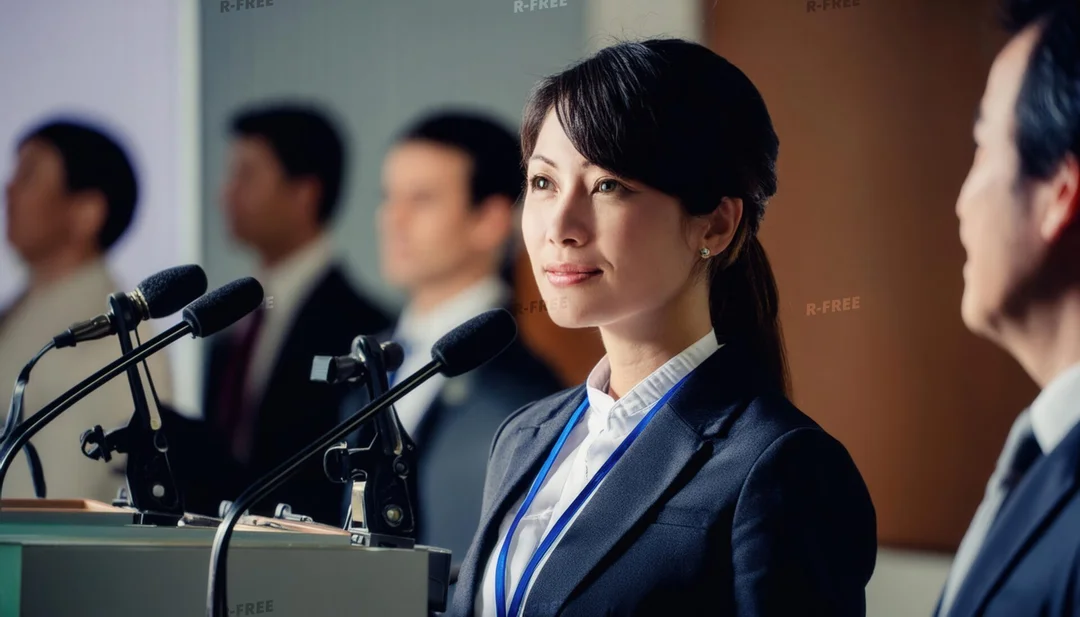
加えて、人数・性別・年代・画像比率の絞り込みを使うと、横長スライドに合う「横長・1人」だけに候補を減らせます。
配置と見せ方のコツ
1スライドに写真は1枚
写真を複数並べると、どれを見ればいいのか分からなくなります。伝えたいことが1つなら写真も1枚。どうしても複数必要なときは、同じシリーズ・同じトーンの写真で揃えます。
全面に敷いて、文字は帯の上に
写真をスライド全面に配置し、半透明の帯(黒や紺を透過 50〜60%)を重ねてその上に文字を置くと、読みやすさと見栄えが両立します。PowerPoint なら「図形の書式設定 → 塗りつぶし → 透明度」、Google スライドなら図形の「塗りつぶしの色 → カスタム → 透明度」で設定できます。
トリミングで余白をつくる
文字を置く側に空間がある写真を選ぶか、トリミングで空間を作ります。被写体を中央に置くより、左右どちらかに寄せたほうが文字と共存しやすくなります。
解像度は 1920px あれば十分
スライドは投影・画面表示が前提なので、横 1920px(フル HD)の画像で十分です。それ以上の大きな画像を貼るとファイルが重くなり、メールで送れなくなることもあります。印刷して配る資料でも、A4 の横幅なら 2,500px 程度で足ります。
色味とテイストを揃える
写真と写真、写真とスライドの配色がばらばらだと、内容が良くても素人っぽく見えます。同じ素材サイトの同じシリーズから選ぶ、明るさの近い写真だけを使う、といった単純なルールで見違えます。
人物写真を使うときは肖像権にも注意
実在のモデルを撮影した素材には、著作権とは別に、モデル本人の肖像権・パブリシティ権が関わります。多くの素材サイトでは「モデルリリース(肖像権の使用許諾)取得済み」と明示されていますが、医療・宗教・政治など、モデルの評判に関わる用途は禁止されていることが一般的です。
R-FREE の人物写真は、権利が生成者に帰属する商用利用可能な AI で生成した画像です。実在の人物を撮影したものではないため、肖像権の心配なく、資料の用途を選ばずに使えます。
まとめ
- 資料に使う前に「商用利用可」「クレジット表記」「加工・再配布」の3点を規約で確認する
- 表紙は背景素材、課題は悩む人物、提案は握手・会議、実績はグラフ、締めは前向きなジェスチャー、と役割で選ぶ
- 検索は「場面+人物+雰囲気」の組み合わせで。横長・人数で絞り込む
- 1スライド1枚、全面配置+半透明の帯、1920px、色味を揃える
R-FREE では、日本人モデルを中心とした写真素材 13,000 点以上を、商用利用可・クレジット表記不要で公開しています。会員登録なしでも検索と閲覧ができるので、まずはビジネスカテゴリから、次の資料に使える1枚を探してみてください。